こんにちは、ゆいパパです。
今回のテーマは、スマホで写真を撮ってアップするだけで稼げると噂の「ストックフォト」です。「寝ている間も稼いでくれる不労所得になる」「日給1万円も夢じゃない」と、ネットでよく見かける内職系の副業ですね。
今日のお題はね、家で内職するみたいに簡単にできるスマホ副業を見つけちゃったんだよね😆 写真を撮るだけで稼げて、寝てる間も稼げるんだって!
ゆいママは「スマホだけでできる」と聞いたときのやる気がすごいんですよね。やり方も「アルバムにある写真をアップロードするだけ」、しかもAIで作った画像でもOKという情報まで出回っています。プラットフォームによっては、たしかにAI画像もOKです。
この情報、結構よく見かけるんだよね。これなら初心者さんもできそうだし、とりあえずやってみようよ。
ということで今回も、噂を鵜呑みにせずゆいママが実際に登録して、写真をアップして、報酬が出るかまで確かめました。
今回は、ストックフォトの仕組み・プラットフォームごとの報酬の違い・登録から写真アップまでの手順・審査の壁・そして実際に稼げた金額を完全解説していきます。ぜひ最後まで読んで、実行してみてください!
ストックフォトってそもそも何?
ストックフォトが何かは、うーん、なんとなく分かってる! でも説明は無理(笑)
だと思いました。まずはそこからいきましょう。ストックフォトというのは、簡単に言うとあらかじめ用意されている写真素材のことです。ホームページ、ブログ、ネット広告、SNSの投稿、YouTubeのサムネイルなどで使うための写真ですね。
あ〜、ネット記事とかでよく見るイメージ画像みたいなやつ?
まさにそれです。たとえば「パソコンで作業している女性」「家族で食事している写真」のような素材が、たくさん用意されているわけです。使う側は、わざわざ自分で撮影しなくてもすぐ使える。ここが大きなメリットなんですね。
実際、毎回自分で撮影するのは大変です。場所を用意したり、天気に左右されたり、人にお願いしたり。撮影する手間を丸ごと省けるので、使う人はかなり多いというわけです。
プラットフォームもいろいろあって、有名どころだと「写真AC」「PIXTA(ピクスタ)」、海外大手の「Adobe Stock(アドビストック)」「Shutterstock」などがあります。そこに自分で撮った写真を登録して、誰かがダウンロードしてくれたら報酬が入る、という仕組みです。
▼写真ACを試してみたい方はこちらから

やっぱり簡単そう🧡 家でマイペースに内職する感じでいけそうじゃん!
ここだけは先に言っておきます。ただ写真をアップすれば簡単に稼げるわけではありません。どんな素材が求められているかを考えることが、いちばん大事になってきます。
プラットフォームごとに報酬の仕組みが全然違う
やり始める前に確認したいのが、報酬システムです。プラットフォームごとに仕組みがまったく違うので、ここは飛ばさないでください。
え〜、一番いい所をパパが教えてくれればいいじゃん。
それぞれに特徴があるので、自分で確認できるようになってほしいんです。
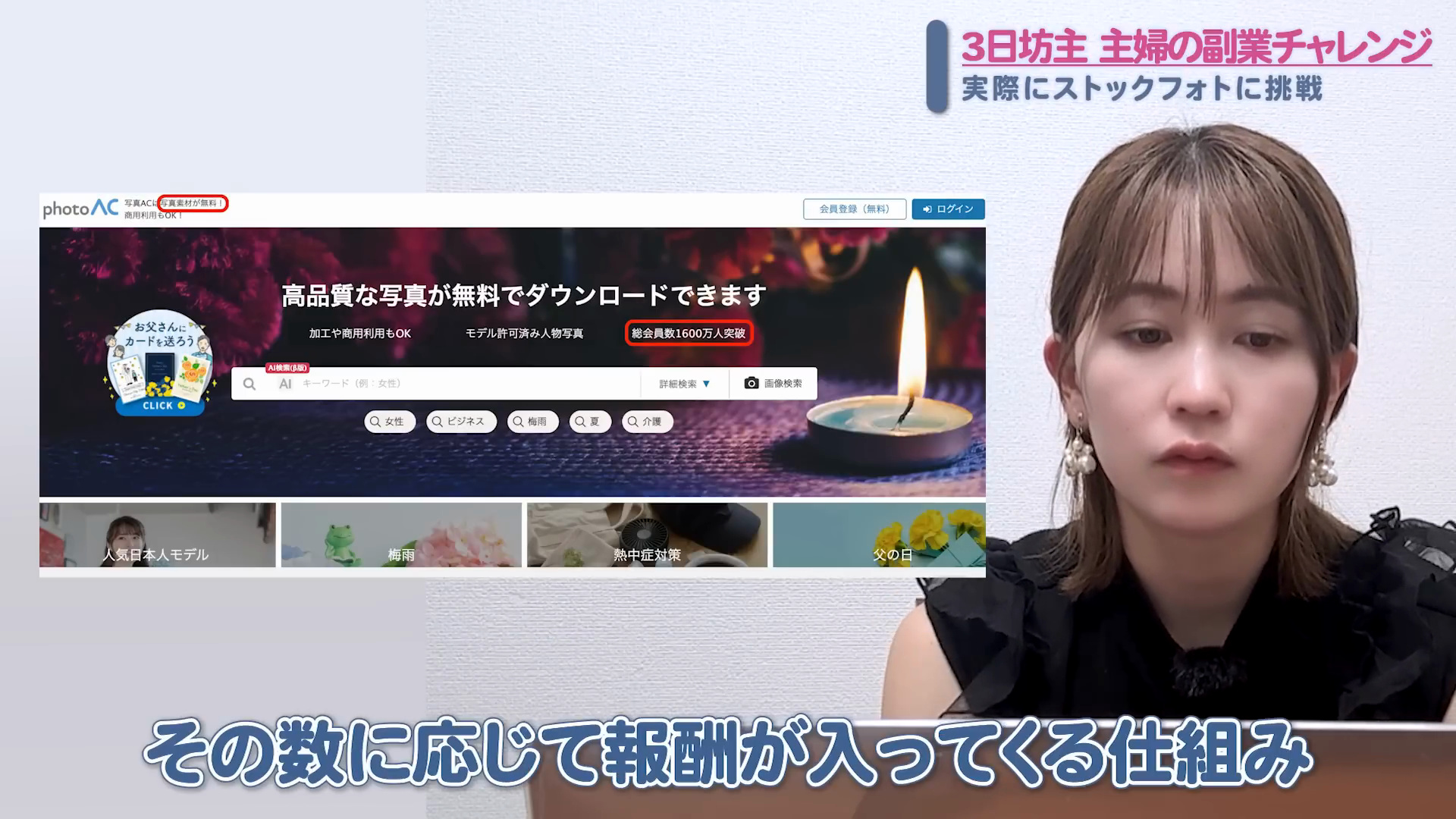
まず「写真AC」は、写真素材を無料でダウンロードできて、その数に応じて収入が入ってくる仕組み。登録者は1,600万人を突破しています。無料で、しかも会員数が多いので、ダウンロードしてくれる人も多いということですね。稼げている人だと、年間で7,800万円超えのクリエイターもいます。
7千万!? すごすぎじゃない?😆
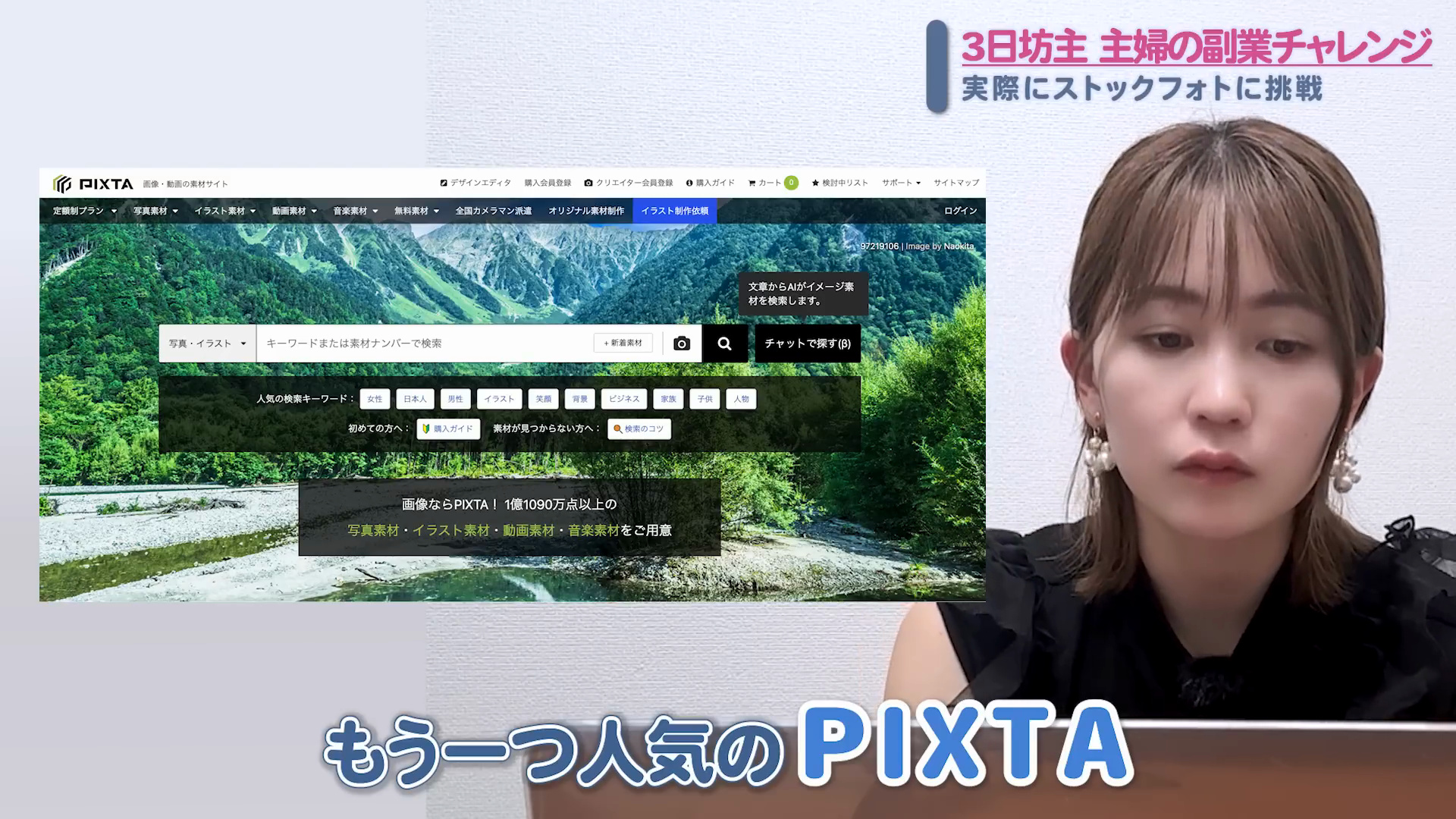
もう一つ人気の「PIXTA(ピクスタ)」は、全部有料で販売されていて、サイズによって値段が変わる形です。購入されたら、それに応じて報酬が入ります。値段はそれなりにするので、クオリティも求められる、少しプロ向けの世界ですね。
▼PIXTAを試してみたい方はこちらから
ということで、初心者がまず選ぶなら知名度のある「写真AC」がいいと思います。今回はここからスタートしました。
実際にやってみた。登録から写真アップまでの手順
今回はパソコンで登録しましたが、スマホだけでも登録できて、やり方も同じです。好きな方でやってみてください。
手順は、トップ画面からログイン → 「写真を投稿する」からクリエイター登録 → 必要事項を入力 → クリエイターでログインして本人確認書類を提出。これでクリエイター登録は完了です。
はい、できました〜🧡 サクサクできたよ。
次は写真のアップロードです。確認事項を読んでチェックを入れて投稿し、そのあと写真にタイトルをつけて、タグを入れて、カテゴリーを選ぶ。これで完了です。
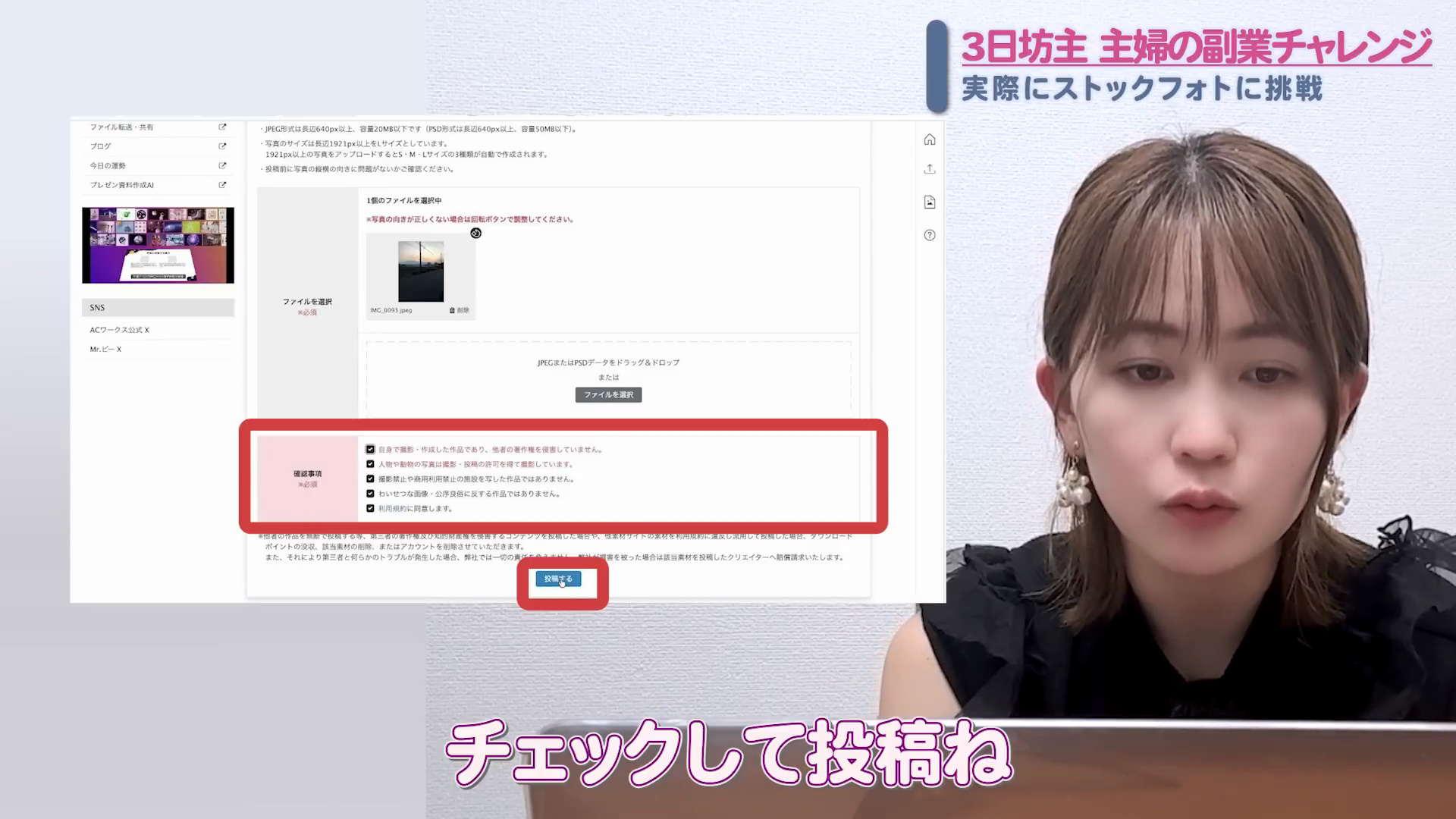
タイトルはAIに考えてもらってもOK。タグも、AIがおすすめしてくれるものを選んでいく形で大丈夫です。ここはかなり助かるポイントですね。
めちゃめちゃ綺麗に撮れた風景写真があるんだけど、これならきっと売れると思うんだよね! めっちゃベストタイミングだったの😆
たしかに、いい感じでした。あっという間にアップまで終わります。ここから審査を受けて、ダウンロードされたら報酬発生という流れです。
最初の壁は審査。落とされる理由と2つの許諾書
あ、審査とかあるんだ。
あります。しかも結構時間がかかるし、いろんな理由で落とされることもあるんです。たとえば「似たものが既にアップされている」とか、「ピンぼけや手ブレで適正じゃない」とか。撮る技術の面も審査されるということですね。
そしてもう一つ、写真によっては「プロパティリリース」と「モデルリリース」が必要になります。実は、写真を登録する最初のところで「禁止事項」として出てきているものです。
プロパ? なに?? そんなの私が見てるわけないじゃん(笑)
偉そうに言わないでください(笑)。順番に説明します。
「プロパティリリース」は、写す建物・施設・アート作品・ペットなどの権利所有者に、素材として提供することを同意してもらう許諾書のこと。もう一つの「モデルリリース」は、肖像権の使用許諾同意書です。個人が特定できる写真をアップするときは、モデルの同意書が必要になります。
え…なんか難しい…全く頭に入ってこなかったんだけど😭 じゃあ、どんな写真ならアップしていいの?
めちゃくちゃ簡単に言うと、「自分のもの」か「誰も特定できない自然・景色」ならセーフ。反対に「よその人」「よそのペット」「よその建物」「会社名のロゴ」が写っているものは許可書が必要、という感じです。
スマホの中にある写真をそのまま送ればいいだけかと思ってた…。
そんな適当なわけないでしょ(笑)
ちなみに、他の有名なプラットフォームにもアップしてみるのは賛成です。ただし、それをやるなら写真ACとは違う写真にしてください。理由は記事の後半で説明します。ここは大事なところなので、先に「違う写真にする」とだけ覚えておいてください。
検証結果発表。6枚アップして稼げた金額は?
審査に出してから、だいたい2週間。結果発表です。
今回は写真AC、PIXTA、Adobe Stock、Shutterstockの4つに、合計6枚アップ。作業時間は全部で約130分でした。
「写真をアップするだけ」って聞いてたけど、登録とか本人確認とか、タイトル・タグ入力とか、地味に時間かかったよね。
そうなんです。作業自体は難しくないのですが、手間は普通にありました。
まずは審査結果から
結論から言うと、今回販売開始できたのはPIXTAの1枚だけでした。写真ACは不合格。Adobe Stockは3枚出して全部不合格。Shutterstockは撮影時点ではまだ審査中。販売中になったのは、PIXTAの1枚だけです。
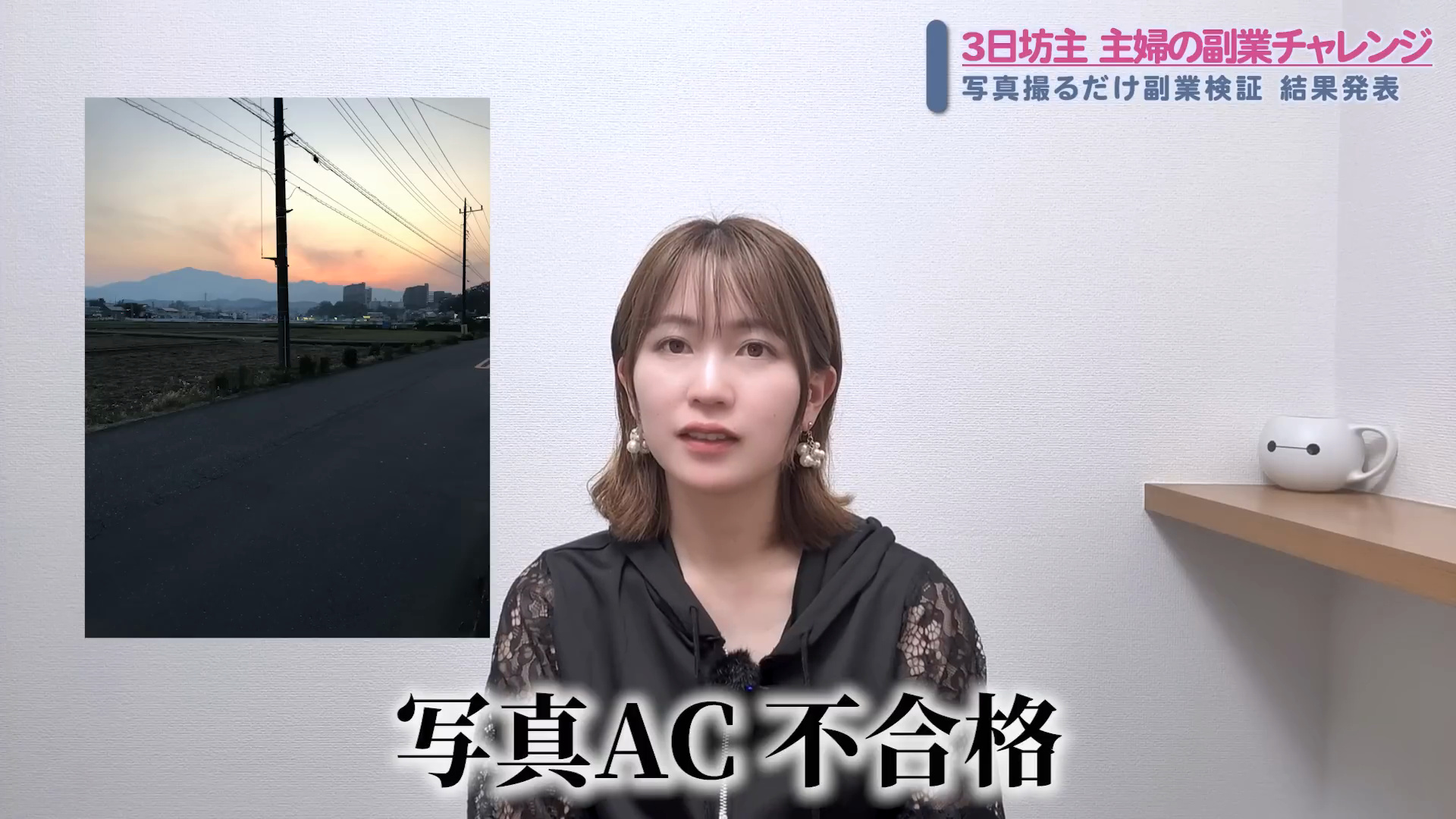
ちょっと待って。6枚出して、通ったの1枚だけ!? ほぼ不合格じゃん! こっちは「いい感じに撮れた!」って思って出してるのに、そんなポンポン落とされるなんて納得いかない!
思ったより厳しい結果でした。しかも、落ちた理由も結構ざっくりなんです。写真ACは「素材の状態」や「似た写真がある」といった理由。Adobe Stockは「品質の問題」という感じで、どこを直せばいいのかまでは分かりにくい。
え〜、それ困る! 品質の問題って、明るさ? ピント? 構図? 色? 初心者には分からないよ😭
一応、AIで補正して再提出もしてみましたが、それでもダメでした。さらに不思議なことに、通った写真は旅行中にパッと撮った写真だったんです。本気で選んだ写真は落ちて、パッと撮った写真が通る。初心者からすると、何が良くて何がダメなのかを判断するのは、かなり難しいところです。
「写真を撮ってアップするだけ」と聞くと簡単そうですが、まず審査に通すところで普通に心が折れます。日給1万円どころか、販売開始までが第一関門でした。
そして今回のお給料
1枚しか通っていない時点で、なんとなく想像はつくと思います。封筒を渡すと、チャリチャリと音がしました。
え、60円!? ゼロだと思ってたから、逆にちょっと嬉しいんだけど😆
おめでとう、と言いたいところですが、この60円は写真がダウンロードされた報酬ではありません。写真ACでクリエイター登録と本人確認をしたときにもらえたポイント分です。
つまり、今回アップした写真がダウンロードされて稼げたお金は、審査してから2週間たった時点では0円。これが正直な結果です。
えー! 一瞬喜んだのに! 結局0円じゃん😭 売上0円は普通にガッカリする…。
かなりリアルな結果だと思います。数枚アップしただけで稼ぐのは、やっぱりかなり厳しいということですね。
1枚いくら?換金までのハードルを計算してみる
では、ネットで見た「日給1万円」は何だったのか。かなり大げさに言っているものもあると思います。もちろん一部のすごい人は稼げているのかもしれませんが、初心者がスマホ写真を数枚アップして、すぐ日給1万円は現実的ではありません。
単価を見れば理由がはっきりします。写真ACの場合、普通の写真は1回ダウンロードされるたびに3.25円。人物写真なら1回11円です。
3.25円……。想像以上にチリツモだね。
さらに、写真ACは報酬が5,000円以上にならないと換金できません。ということは、人物ではない普通の写真なら1,539回以上ダウンロードされないと換金できない、という計算になります。
1,539回!? 人物だったら11円だったよね!? 私の写真、出しまくるしかないか😆
そんなに簡単に肖像権を売らないでください(笑)
ストックフォトで稼ぐコツ
このままでは終われないので、ここからは稼いでいくためのコツです。
たくさんダウンロードされるためにいちばん重要なのは「誰が、どんな場面で使うか?」を考えること。要するに、使いやすい写真を用意するということですね。
具体的には、季節のイベントや人気のカテゴリを調べて、需要のある写真を投稿するのがコツです。
じゃあ、クリスマスの写真を12月にアップすればいいのね!
そこが落とし穴です。審査に時間がかかるので、数ヶ月前からアップしたほうがいい。今からクリスマスの写真を仕込んでおく、という感覚ですね。ただし、その分売上になるのも先になります。
それから、公式が出している検索タグのランキングを参考にして、見つけてもらいやすい言葉を入れること。関係ないタグを混ぜるのはNGです。
そして、稼ぐために何より必要なのは「枚数」です。数枚ではまったく稼げません。少なくとも100枚はアップしないと、話にならないと思ってください。
そうか…やっぱり数枚のいい写真が撮れた、とかじゃダメなんだ…。
注意点。写真ACの著作権と、AI画像の規約
「モデルリリース」などの権利関係をクリアにするのは大前提ですが、もう一つ大事なことがあります。さきほど保留にした「写真ACと他のサイトは別の写真がいい」の理由です。
実は写真ACには、「アップロードした時点で著作権が写真AC側に移る」という独自のルールがあります。
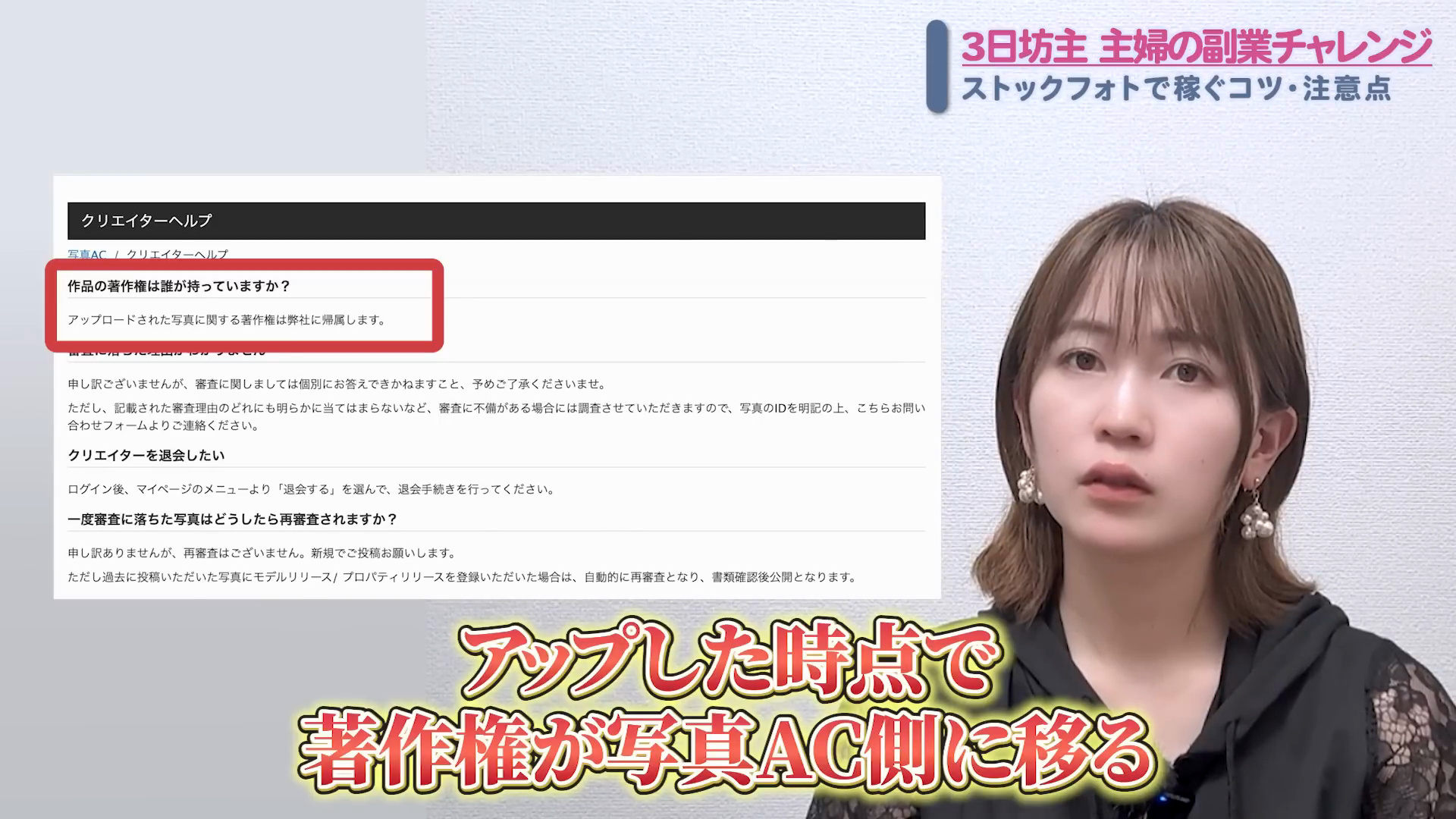
著作権が移るってことは、自分のじゃなくなるってことか。
そういうことです。そして他のプラットフォームは、「自分に著作権がある写真に限る」という条件を出していることが多い。だからトラブルを避けるためにも、写真ACにアップしたものは他では使わないのが安心です。
では、AI画像でたくさん作って出すのはどうか。「AIで作りました」と明記すればアップできるところもあるので、それ自体はOKです。ただ、ここも要注意。大手のPIXTAは、以前はOKだったのですが、今年の4月から全面不可になりました。
突然禁止になっちゃったの!? うわ〜、手軽に見えて、実はめちゃくちゃ奥が深くてシビアな世界なんだね…。
AI画像の取り扱いは、今後もどんどん変わる可能性が高いです。常に最新の規約をチェックしておかないと危ない、ということは覚えておいてください。
まとめ:不労所得の「自動販売機」は作れるのか
今回ストックフォトを実際にやってみて、ゆいママの感想は「スマホの写真をアップするだけの簡単な内職だと思ったけど、タイパは悪い」でした。正直、そう思います。
ネットの「スマホで写真撮るだけで日給1万円!」を信じて始めると、すぐ挫折する世界だと思います。権利の話は大丈夫かなと気にしながら、タイトルもタグも一枚一枚考えることがある。スマホ1台で誰でも始められるけれど、写っているすべての物に対してきちんとチェックをしないといけない。しかもライバルも多いので、使いやすい写真じゃないと気づいてすらもらえません。
AIで作った画像にするとしても、結局は規約が変わる可能性があり、そのチェックも頻繁にしないといけない。「置いておけば不労所得」という甘い情報を鵜呑みにすると、本当に大変なことになります。
それでも、きれいごとではなく本音で言うと、不労所得になる可能性そのものは、たしかにあります。需要がある写真を調べてたくさんアップしておけば、自分が寝ている間も、その写真が勝手にお金を稼ぎ続けてくれる「自動販売機」になってくれるからです。大きく稼ぐのは難しいけれど、一度作った資産は残り続ける。ここはこの副業の本当の魅力だと思います。
寝てても稼げる自動販売機、まさに理想🧡
そう! でもゆいママ、そのために何百枚もコツコツアップできる?
いや、たしかに不労所得は憧れだけど、コツコツ系は私には難しいから、また他にいい副業を探しとく…。
ここが結論です。ストックフォトは「撮るだけ」の内職ではなく、需要を調べて100枚以上を積み上げる、コツコツ型の資産づくり。それを楽しめる人にはハマりますし、無理な人はきっぱり別の副業を選んだほうがいいと思います。自分がどちらのタイプかを知るためにも、まずは数枚アップして、審査に出してみるのがいちばん早いですよ。
▼写真ACを試してみたい方はこちらから
▼今回の内容を動画でも観たい方はこちら